|
Интеграция с базами данных |
  
|
|
Интеграция с базами данных |
|
«Infinity Call-центр X» позволяет для обмена информации использовать внешние базы данных. Доступ к внешним базам данных обеспечивается из любого места, предполагающего подключение и получение данных – отчеты, сценарии, кампании.
Для того, чтобы обеспечить доступ к внешним базам данных, их надо зарегистрировать в «Infinity Call-центр X». Иными словами описать доступ к ним в терминах, понятных для «Infinity Call-центр X». Самый простой способ – реализовать доступ к внешней базе данных через ODBC соединение.
Рассмотрим реализацию на примере доступа из «Infinity Call-центр X» к MS SQL базе данных через ODBC источник за два шага.
Шаг 1. Создаем ODBC соединение к базе данных непосредственно с сервера, на котором установлен «Infinity Call-центр X». Через панель управления заходим в раздел "Администрирование" и "Источники данных (ODBC)", создаем новый системный DSN.
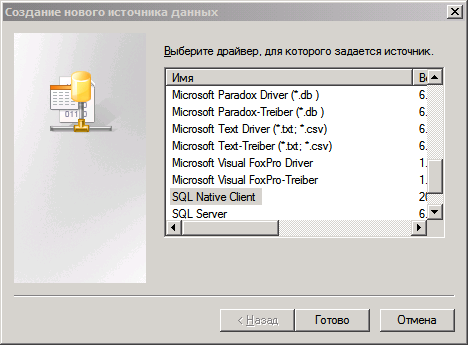
В данном примере используется ODBC подключение к базе MS SQL Express, в качестве драйвера для подключения используется SQL Native Client, который должен быть установлен на сервере перед созданием ODBC подключения.
Выбираем системный DSN, новый
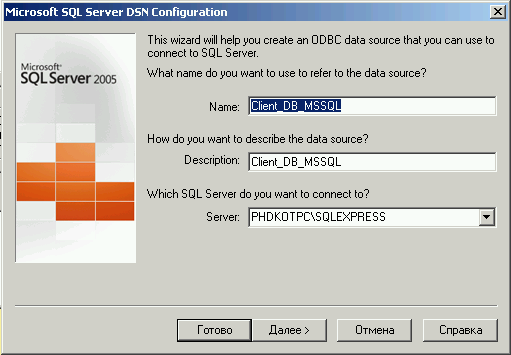
Задаем Имя, Описание и указываем сервер
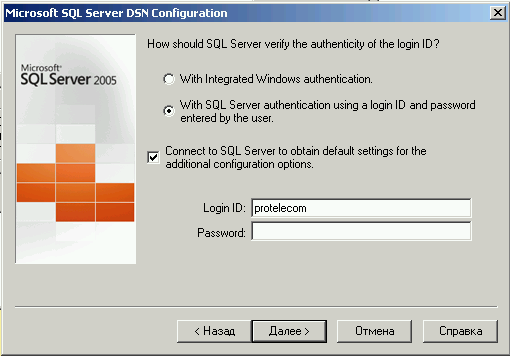
Выбираем метод авторизации от имени учетной записи (если выбирали от имени учетной записи, тогда той учетной записи от имени которой запускается служба «Infinity Call-центр X» должен быть предоставлен доступ на подключение к базе данных) или от имени учетной записи SQL сервера.
Указываем базу данных по умолчанию
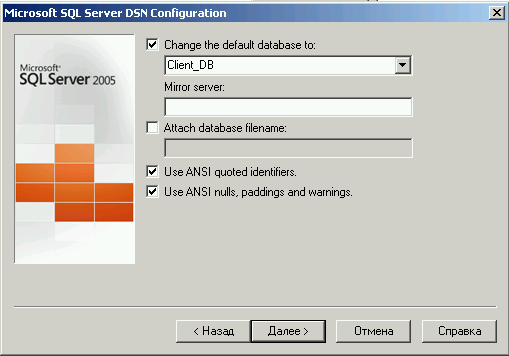
При необходимости задаем дополнительные параметры подключения
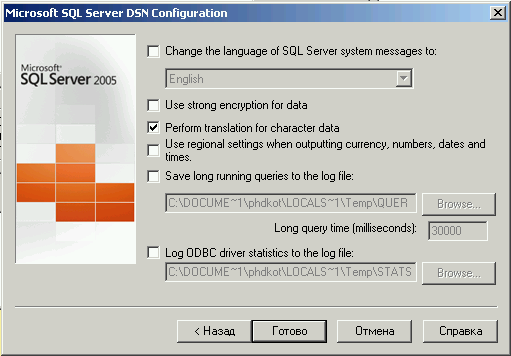
ODBC подключение создано
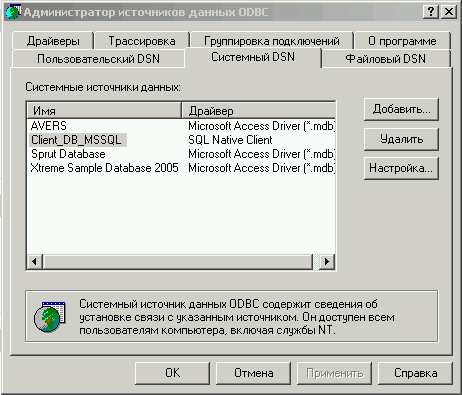
Шаг 2. В разделе "Базы данных" рабочего места администратора выбираем меню "Базы данных" и описываем подключение к созданному выше ODBC источнику. Жмем кнопку добавить
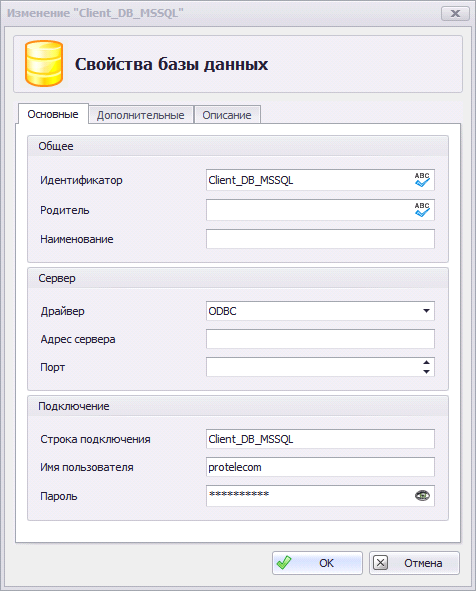
В качестве идентификатора пишем имя, которое мы будем использовать внутри «Infinity Call-центр X», в качестве драйвера указываем ODBC, строка подключения совпадает с названием имени ODBC источника, параметры авторизации указываем явно.
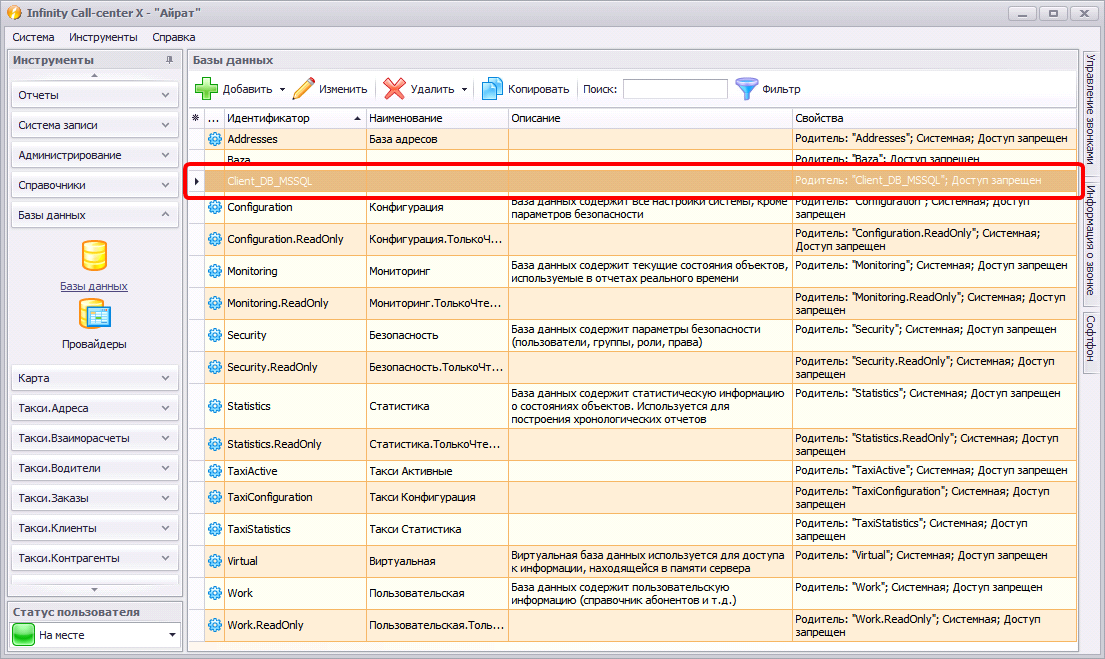
После чего в разделе "Базы данных" рабочего места администратора появится зарегистрированная база данных:
Внимание! Чтобы подключиться из 64-х разрядной ОС Windows по технологии ODBC к СУБД MS SQL, расположенной на 32-х разрядной ОС Windows, следует использовать приложение "C:\Windows\SysWOW64\odbcad32.exe"