|
Установка сервера платформы |
  
|
|
Установка сервера платформы |
|
Процедура установки серверной части платформы включает в себя установку служб «Infinity Call-центр X», СУБД PostgreSQL, создание баз данных, и установку платформы Microsoft .NET Framework 4.0.
Установка и настройка IP-АТС/АТС производится отдельно от «Infinity Call-центр X». Установка и настройка «Infinity IP АТС» приведена в приложении.
Установка платформы «Infinity Call-центр X» начинается с запуска программы "setup.exe" с дистрибутива «Infinity Call-центр X».
Обратите внимание на то, что если вы производите установку «Infinity Call-центр X» на сервер с операционной системой Windows 7 или Windows 2008, то запуск программы установки следует производить от имени администратора.
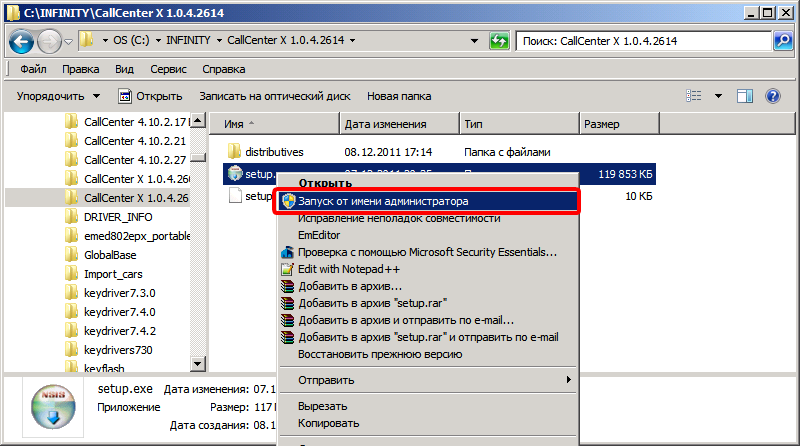
После запуска программа распакует и проверит целостность файла инсталлятора
и предложит выбрать язык программы инсталлятора:
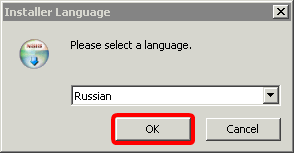
Выбираем "Русский" язык, двигаемся дальше.
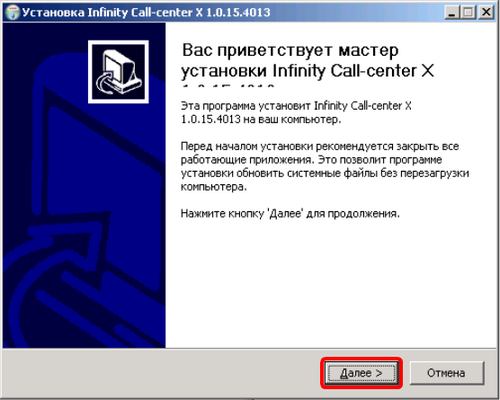
Получаем окно с уведомлением, что на ваш сервер будет установлена программа «Infinity Call-центр X».
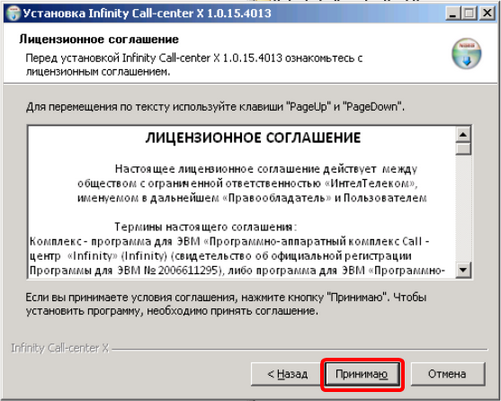
Принимаем условия лицензионного соглашения.
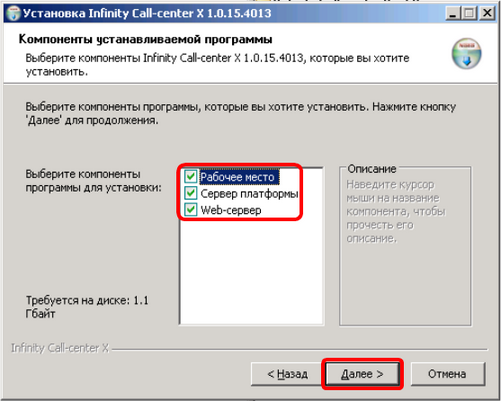
Выбираем компоненты комплекса, которые будут установлены на сервере. Поскольку, это сервер, ставим галочки напротив каждого модуля и жмем "Далее".
| - | Рабочее место -- компоненты рабочего места, позволяют запускать рабочее место пользователя комплекса: оператора, супервизора, администратора. |
| - | Сервер платформы -- компоненты сервера платформы, обеспечивают работу ядра комплекса. |
| - | Web-сервер -- компоненты интернет-сервера комплекса. |
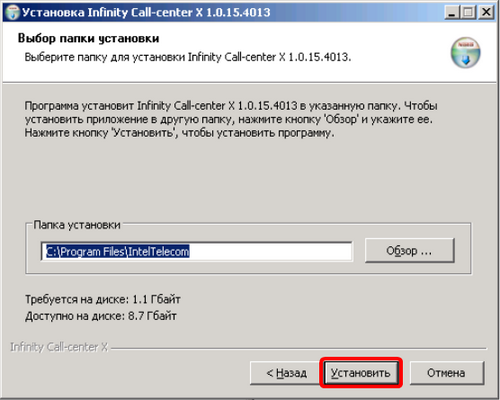
Указываем папку, в которую будет установлена программа
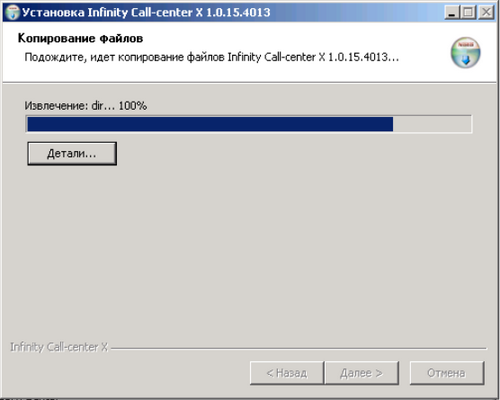
В процессе установки будет предложено установить драйвер ключа электронной защиты, соглашаемся
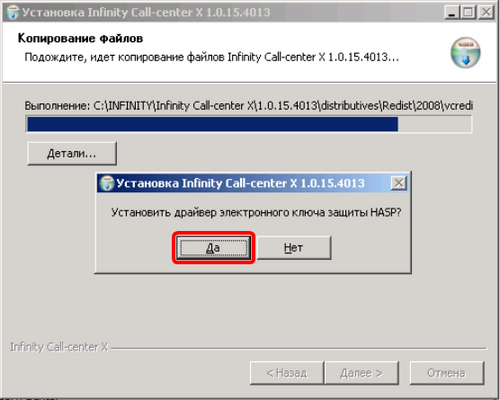
Установка драйвера ключа защиты может быть выполнена независимо. Если вы пропустили этот шаг, то установить драйвер ключа защиты можно отдельно, запустив программу "distributives\KeyDrivers\haspdinst.exe" из дистрибутива комплекса.
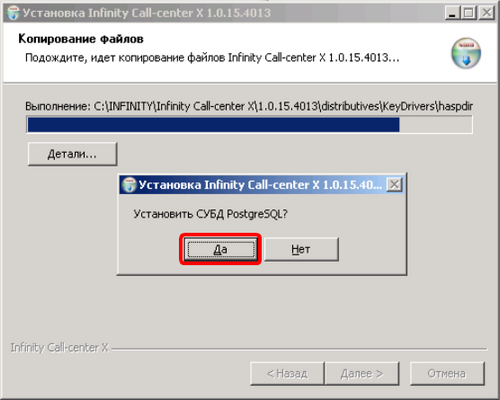
Даем согласие на установку СУБД PostgreSQL, если предполагается что СУБД PostgreSQL будет установлена на том же сервере, что и сама платформа «Infinity Call-центр X». В том случае, если сервер баз данных планируется устанавливать на отдельном сервере или использовать уже имеющийся сервер, этот шаг можно пропустить.
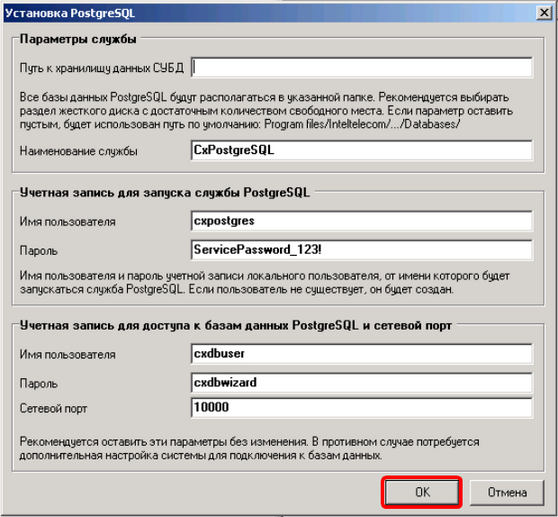
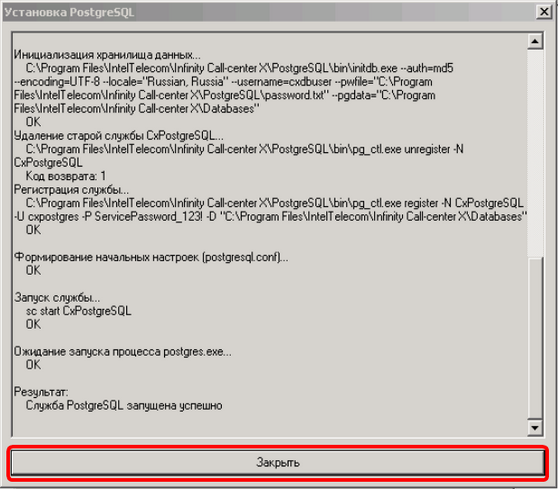
В процессе установки сервера PostgreSQL будет предложено изменить параметры подключения к PostgreSQL. Процедура быстрого старта предполагает использование этих параметров по умолчанию. Так что ничего не изменяя, подтверждаем согласие использовать предложенные параметры.
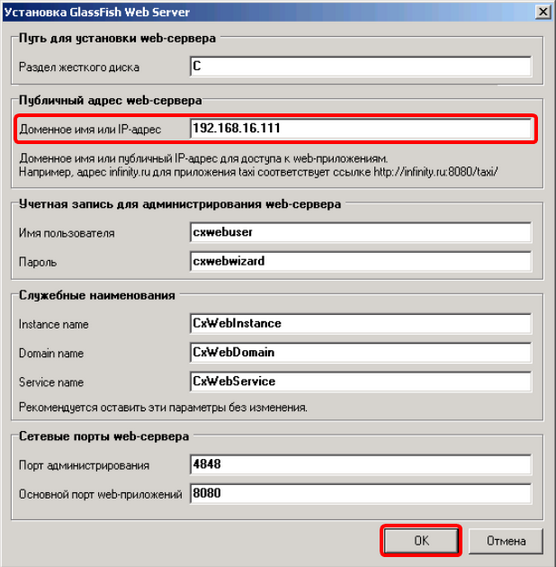
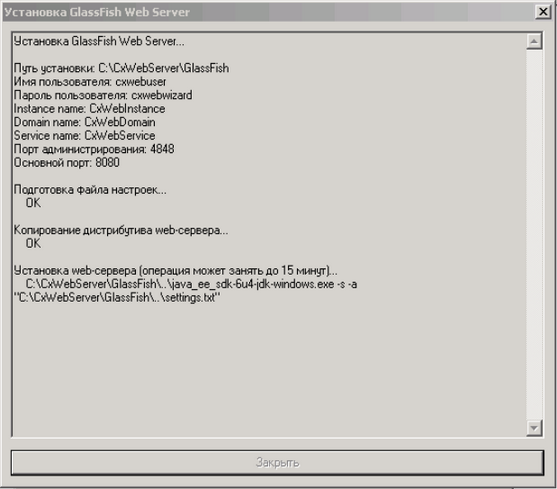
Устанавливаем Web-сервер, задаем параметры доменного имени или IP-адреса web-сервера.
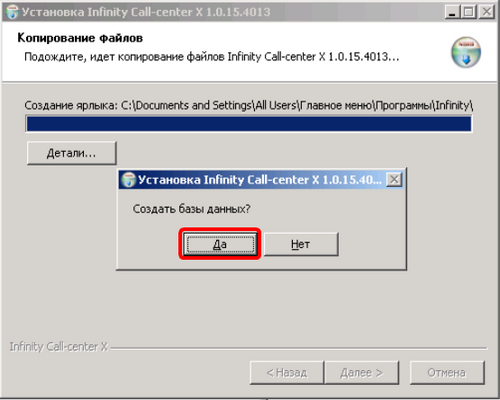
И даем согласие на создание баз данных ядра платформы.
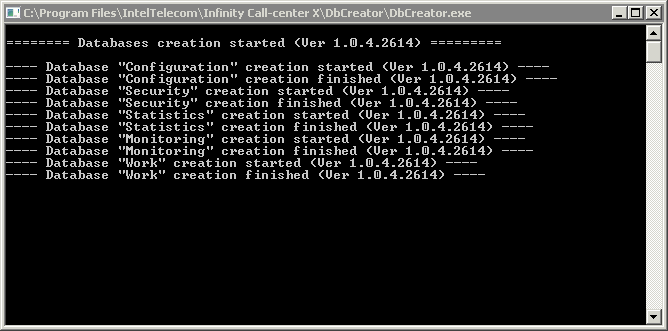
В процессе процедуры установки создаются собственные базы данных «Infinity Call-центр X»: конфигурации, прав доступа, статистики, мониторинга, и др.
Заключительным этапом установки комплекса является установка Microsoft .NET Framework 4.0.
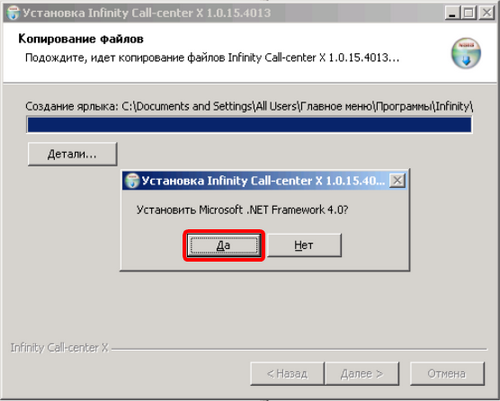
Если на сервере еще не установлена платформа Microsoft .NET Framework 4.0, соглашаемся
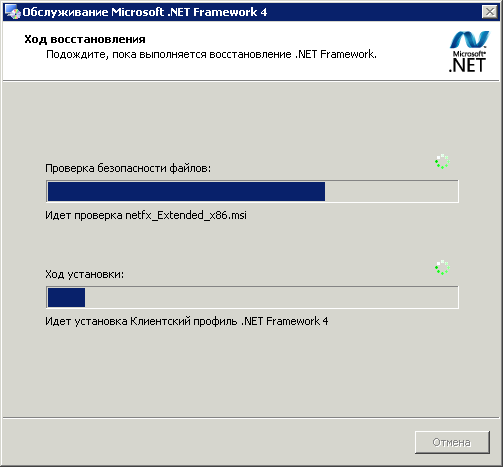
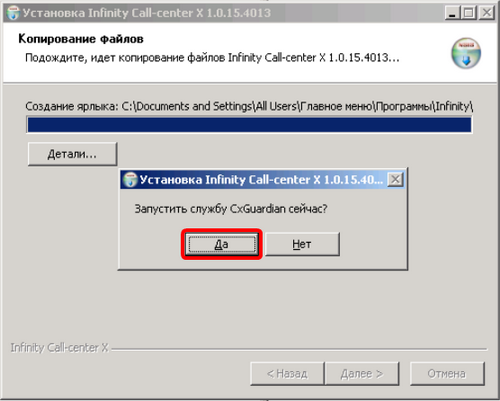
По завершению установки, программа предложит запустить службу CxGuardian, можно согласиться, если платформа Microsoft .NET Framework 4.0 уже была установлена ранее. Если же платформа Microsoft .NET Framework 4.0 не установлена, то следует отказаться от запуска службы, поскольку установка платформы Microsoft .NET Framework 4.0 все равно потребует перезагрузки сервера.
На этом установка «Infinity Call-центр X» завершена.
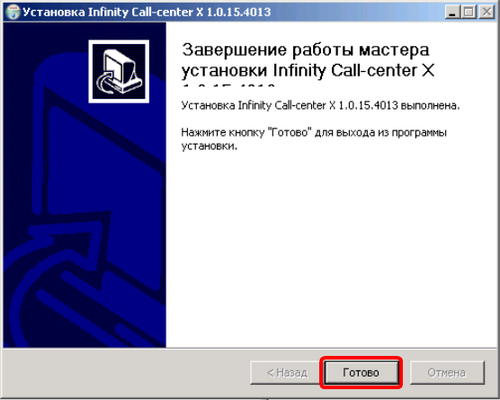
Если по завершению установки программа установки предложит вам перезапустить сервер – соглашаемся.
После перезапуска сервера убеждаемся, что платформа «Infinity Call-центр X» стартовала.
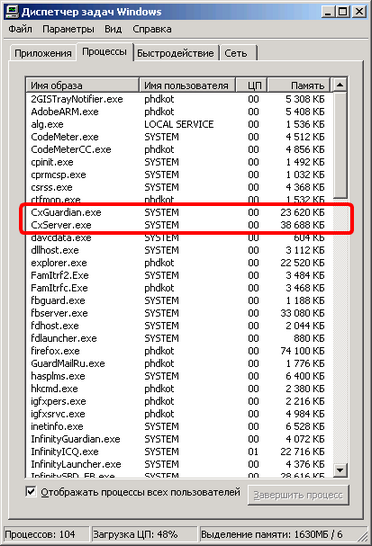
Для этого запускаем диспетчер задач и находим в списке процессы:
| 1. | Cx.Guardian.exe – процесс, отвечающий за управление сервером «Infinity Call-центр X» (запуск, остановка, обновление); |
| 2. | Cx.Server.exe – основной процесс «Infinity Call-центр X»; |
Управление сервером производится через WEB интерфейс программы:
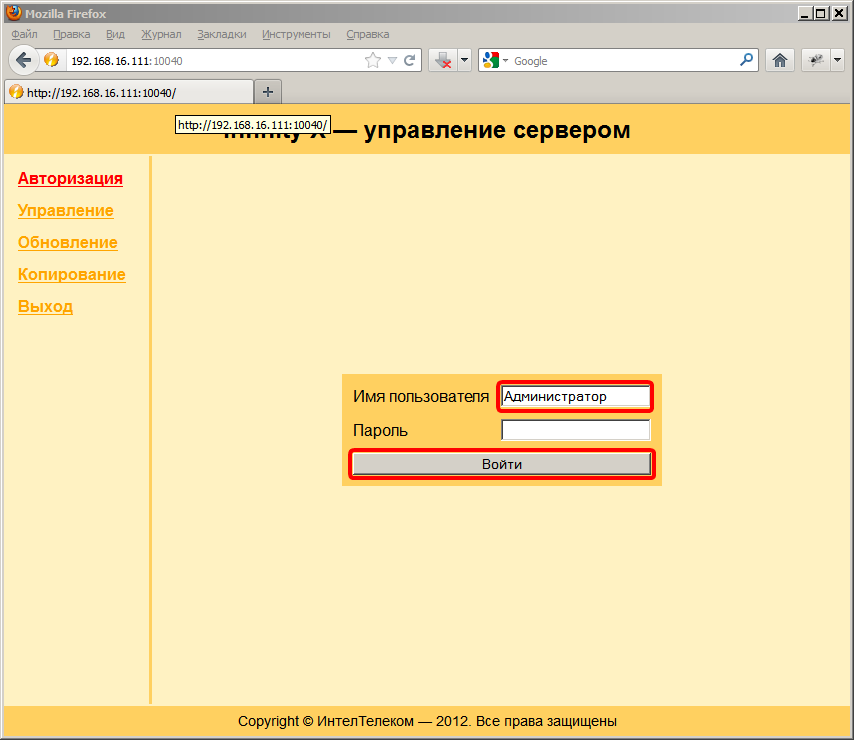
Вход производится под именем "Администратор", пароль отсутствует. После авторизации в интерфейсе управления сервером, убеждаемся, что сервер запущен:
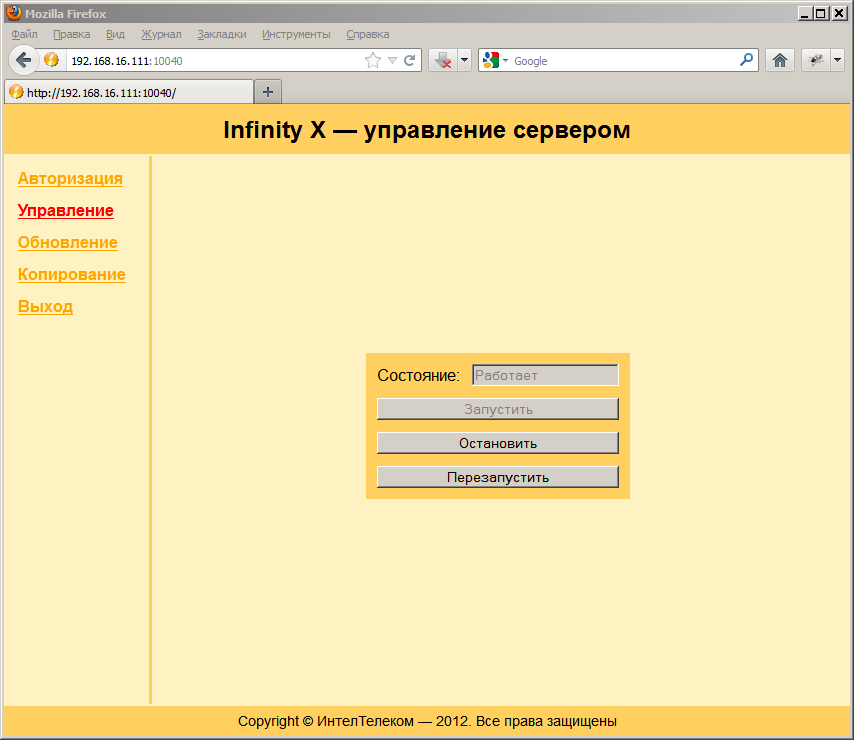
Установка серверной части платформы завершена.